Nano Banana 像素级精修 改一个颜色不动整张图
它解决什么问题
传统 AI 修图要么是"重新画一张"(Diffusion 模型),要么是"套模板"(Photoshop 自动填充),都不够精准。你想把沙发换个颜色,其他物体(桌上的书、花瓶、背景墙)最好别动。
Nano Banana 的"像素级精修"就是为这种场景设计的——理解你要改什么、只改那一块、周围保持不变。
怎么操作
- 在 Gemini App 里进入图片生成/编辑模式(底部快捷图标里的 🖼️)
- 上传你要编辑的图片
- 用自然语言描述你想改的:"把狗的嘴闭上"
- Gemini 生成新的编辑结果(原图不动,生成一张新的)
- 可以继续迭代:"再把耳朵垂下来一点"、"爪子也调整一下"
官方演示示例
Nano Banana 官方博文里有一个经典示例——原图里的狗张着嘴,Prompt 是 "the dog's mouth is closed":
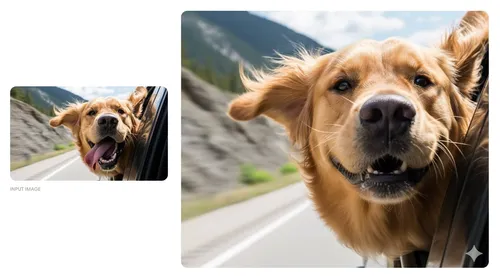
整个场景(草地、背景、狗的身体姿态)完全不变,只有狗嘴的表情从张嘴变成闭嘴。这就是 Nano Banana 的"像素级精修"。
典型使用场景
场景一:商品拍照改色
你:(上传一张沙发照片)把沙发换成天蓝色,保持现在的光线和角度
Gemini:(生成 2 张,蓝色沙发,其他没变)
你:第一张好,但蓝色再浅一点,跟背景里的墙更协调
Gemini:(精修第一张的颜色)
场景二:人像微调
你:(上传一张证件照)把我的头发稍微弄顺一点,有点翘起来了,其他别动
Gemini:(生成 3 张微调版本)
你:第一张好,再把眼镜反光去掉
Gemini:(精修眼镜区域)
场景三:UI Mockup 修改
你:(上传一张 App 界面截图)把那个"提交"按钮从蓝色改成绿色,圆角再大一点
Gemini:(生成修改后的界面截图)
场景四:老照片修复
你:(上传一张泛黄的老照片)帮我修一下,颜色恢复、划痕去掉
Gemini:(先修整体)
你:再把左下角那个小划痕单独修掉,周围保持现在的样子
Gemini:(只修左下角)
为什么能做到
Nano Banana 基于 Gemini 3 Pro Image 模型,和单纯的图像 Diffusion 不同:
- 它同时处理文本和图像(原生多模态)
- 它理解之前生成了什么(会话内上下文)
- 它不是"重新采样整张图",而是定位你描述的目标区域,只重绘那部分
- 周围像素保持原样,光照/角度/风格连续
迭代编辑的正确姿势
不要一次说一大堆要改的,拆成小步骤逐步迭代:
| 错误方式 | 正确方式 |
|---|---|
| "帮我把这张图里的狗闭着嘴、耳朵垂下来、尾巴摇起来、背景换个公园、阳光从左边照" | 第一步:"把狗嘴闭上" → 第二步:"耳朵垂下来一点" → 第三步:"背景换成公园" |
每一步确认后再继续,这样每一步都只改很小的范围,不会引入意外变化。
和 Photoshop 的关系
| 维度 | Nano Banana | Photoshop |
|---|---|---|
| 上手门槛 | 说话就行 | 需要学习曲线 |
| 精准度 | 语义精准 | 像素级精准(但手动选区域) |
| 创意自由度 | 高 | 最高(但需要技能) |
| 批量生产 | 快 | 慢 |
| 适合 | 快速改色/换场景/微调节点 | 专业设计输出 |
Nano Banana 不是要取代 Photoshop——它是让不会 Photoshop 的人也能做 AI 辅助修图,让会的人用它做快速创意探索后再进 Photoshop 精修。